iOS 27.2 Güncellemesi Yüklenmiyor mu? Yaygın Hatalar ve Çözüm Yolları
 Ahmet KARGI
Ekim 30, 2026 6:51 pm
.
8 dk okuma

iOS 27.2 güncellemesi iPhone’unuzda görünmüyor, indirilmiyor ya da kurulum sırasında yarıda kalıyorsa endişelenmeyin. Bu tür sorunlar çoğu zaman cihazın uyumsuz olmasından değil; depolama alanının yetersiz kalmasından, Wi-Fi bağlantısının kesilmesinden veya daha önce indirilen güncelleme dosyasının bozulmasından kaynaklanır.
Apple, iOS 27.2 sürümünü 26 Ekim 2026 tarihinde yayımladı. Güncelleme uyumlu iPhone modellerinde kablosuz olarak yüklenebiliyor; ancak kurulum için yeterli boş alan, internet bağlantısı ve mümkünse güç kaynağı gerekiyor. Aşağıdaki adımları sırayla uygulayarak sorunun kaynağını daha hızlı bulabilirsiniz.
Önce hata mesajını ve iPhone modelini kontrol edin
Çözüm adımlarına geçmeden önce iPhone’un ekranda hangi uyarıyı gösterdiğine bakın. “Güncelleme denetlenemiyor”, “Güncelleme indirilemiyor”, “Doğrulanamadı” veya “Yeterli saklama alanı yok” gibi mesajlar farklı nedenlere işaret eder.
Ayrıca cihazınızın iOS 27.2 ile uyumlu olduğundan emin olun. Modeli görmek için Ayarlar > Genel > Hakkında yolunu izleyin. Güncelleme yalnızca desteklenen iPhone modellerinde görünür. Uyumlu cihazlarda güncelleme seçeneği çıkmıyorsa sorun genellikle bağlantı, sunucu veya yazılım dosyasıyla ilgilidir.
Daha fazla bilgi için iPhone güncellenmiyorsa Apple ın resmi sorun giderme adımları adresindeki resmi kaynağı inceleyebilirsiniz.
iOS 27.2 yüklenmiyorsa uygulanacak hızlı çözümler
iPhone’u yeniden başlatın
Basit görünse de yeniden başlatma, geçici sistem işlemlerini ve güncelleme denetimini sıfırlayabilir. Face ID’li modellerde ses açma düğmesine kısa süre basın, ardından ses kısma düğmesine basın ve yan düğmeyi Apple logosu görünene kadar basılı tutun.
iPhone yeniden açıldıktan sonra Wi-Fi bağlantısını kontrol edin ve Ayarlar > Genel > Yazılım Güncelleme bölümünden işlemi tekrar başlatın.
Şarj cihazını bağlayın
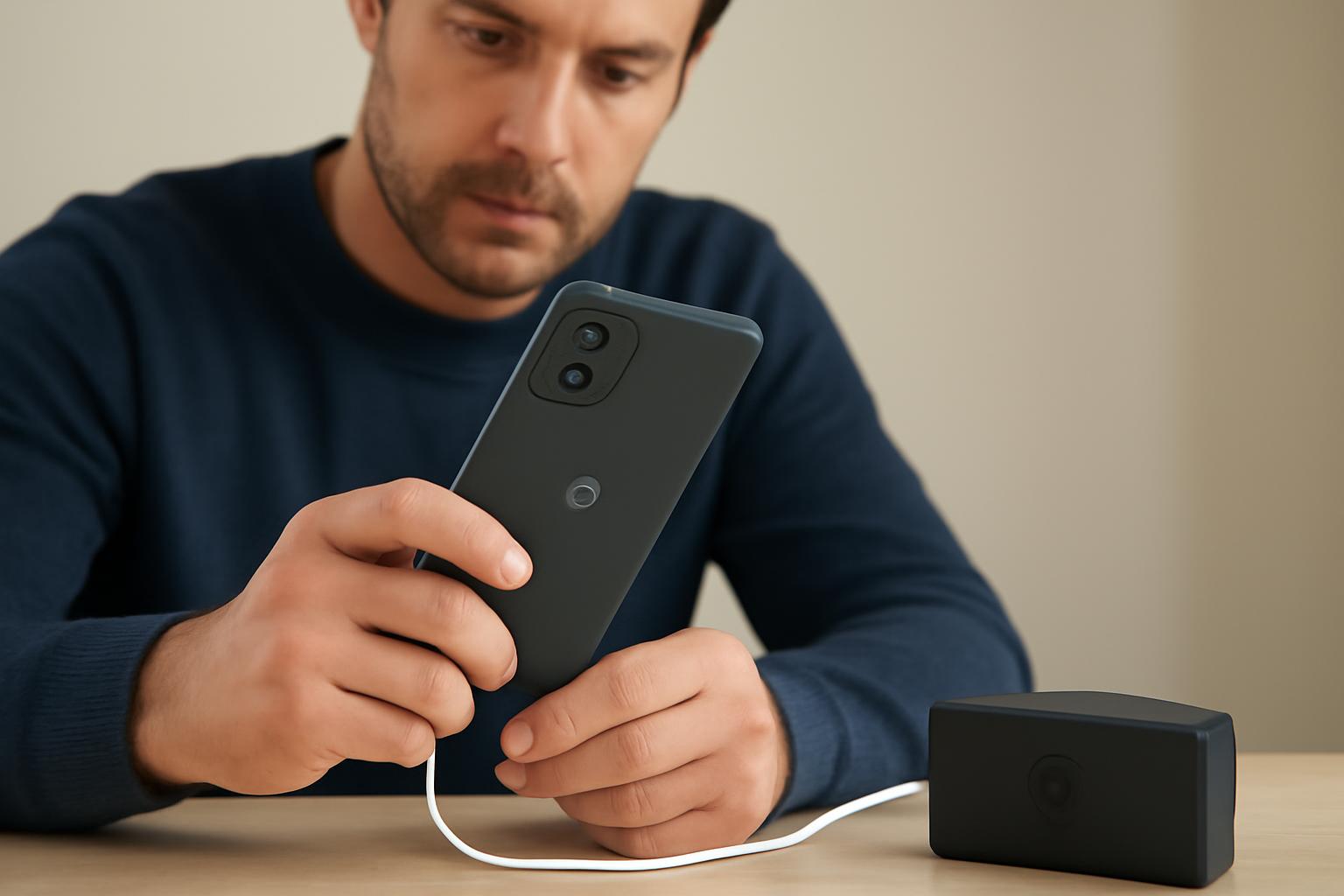
Güncelleme indirme sırasında pil tamamen bitmese bile kurulumun kesintiye uğramaması için iPhone’u şarja takmak iyi bir fikirdir. Özellikle büyük sürüm güncellemelerinde cihazın işlem sırasında yeniden başlaması normaldir. Kurulum devam ederken kabloyu çıkarmayın ve iPhone’u zorla kapatmayın.
Depolama alanı yetersizse ne yapılmalı?
iOS güncellemesi yalnızca indirilecek dosyanın boyutu kadar alan istemez. iPhone, güncelleme paketini açmak ve kurulum dosyalarını geçici olarak saklamak için ek boş depolama alanına ihtiyaç duyabilir. Bu nedenle ekranda görünen güncelleme boyutundan daha fazla alan açmanız gerekebilir.
Boş alanı kontrol etmek için Ayarlar > Genel > iPhone Saklama Alanı menüsüne girin. En fazla alan kullanan uygulama, video ve dosyalar burada listelenir.
En hızlı alan açma yöntemleri
- İzlemediğiniz yüksek çözünürlüklü videoları silin.
- Çevrim dışı indirilen film, dizi, müzik ve podcast’leri kaldırın.
- Kullanmadığınız büyük oyunları geçici olarak silin.
- Fotoğraf ve videolarınızı yedekledikten sonra cihazdan kaldırın.
- Mesajlar uygulamasındaki büyük ekleri inceleyin.
- Safari indirmeleri ve Dosyalar uygulamasındaki gereksiz belgeleri temizleyin.
iPhone, desteklenen durumlarda kullanılmayan uygulamaları geçici olarak kaldırarak yer açabilir. Bu işlem kişisel verilerinizi silmez; uygulama daha sonra yeniden indirilebilir. Yine de önemli dosyalarınızı silmeden önce yedek almak güvenli bir yaklaşımdır.
Wi-Fi ve bağlantı sorunlarını giderin
iOS 27.2 indirilemiyor veya “Güncelleme denetlenemiyor” uyarısı görünüyorsa internet bağlantısını test edin. Tarayıcıda birkaç web sitesini açmayı deneyin. Aynı Wi-Fi ağına bağlı diğer cihazlarda da internet yoksa sorun iPhone’dan değil, modemden veya internet servisinden kaynaklanıyor olabilir.
Bağlantıyı düzeltmek için şu adımları deneyin
- Wi-Fi’yi kapatıp birkaç saniye sonra yeniden açın.
- Modemi yeniden başlatın.
- iPhone’u farklı bir Wi-Fi ağına bağlayın.
- VPN veya kurumsal güvenlik uygulaması kullanıyorsanız geçici olarak devre dışı bırakın.
- Kişisel erişim noktası yerine mümkünse doğrudan bir Wi-Fi ağı kullanın.
- Uçak Modu’nu açıp 10 saniye bekledikten sonra kapatın.
Bağlantı yalnızca iPhone’da sorun çıkarıyorsa Wi-Fi ağını unutup yeniden bağlanabilirsiniz. Bunun için Ayarlar > Wi-Fi bölümünde bağlı olduğunuz ağın yanındaki bilgi simgesine dokunun ve Bu Ağı Unut seçeneğini kullanın.
Güncelleme Apple sunucusuna bağlanamıyorsa
Bazen iPhone’un internet bağlantısı çalışsa bile güncelleme sunucusuna erişim sağlanamayabilir. Özellikle yeni bir sürüm yayımlandıktan sonra çok sayıda kullanıcının aynı anda indirme yapması, geçici yoğunluğa yol açabilir.
Bu durumda birkaç dakika sonra yeniden denemek, farklı bir Wi-Fi ağına geçmek veya Apple’ın sistem durumunu kontrol etmek işe yarayabilir. Tarih ve saat ayarlarının otomatik olması da önemlidir. Ayarlar > Genel > Tarih ve Saat bölümünde Otomatik Ayarla seçeneğini etkinleştirin.
İndirilen iOS 27.2 dosyasını silip yeniden indirin
Güncelleme dosyası indirme sırasında kesildiyse veya dosya bozulduysa kurulum tekrar tekrar başarısız olabilir. Böyle bir durumda mevcut güncelleme paketini silip yeniden indirmek genellikle etkili olur.
- Ayarlar > Genel > iPhone Saklama Alanı menüsünü açın.
- Listede iOS 27.2 güncellemesini bulun.
- Güncellemeye dokunun ve Güncellemeyi Sil seçeneğini kullanın.
- iPhone’u yeniden başlatın.
- Ayarlar > Genel > Yazılım Güncelleme bölümüne dönün.
- Güncellemeyi yeniden indirin ve kurulum tamamlanana kadar cihazı şarja bağlı tutun.
Güncelleme dosyası listede görünmüyorsa veya silme işleminden sonra da aynı hata devam ediyorsa bilgisayar üzerinden güncelleme seçeneğini deneyebilirsiniz.
iPhone’u Mac veya Windows bilgisayarla güncelleyin
Kablosuz güncelleme çalışmadığında bilgisayar bağlantısı alternatif bir yol sunar. Mac’te Finder, Windows bilgisayarda ise güncel Apple Devices uygulaması kullanılabilir. Eski macOS sürümlerinde iTunes gerekebilir.
Güncelleme öncesinde bilgisayarın işletim sistemini ve ilgili Apple uygulamasını güncelleyin. Ardından iPhone’u güvenilir bir USB kablosuyla bağlayın, cihazı seçin ve güncelleme seçeneğini kullanın.
Bilgisayar iPhone’u görmüyorsa farklı bir USB portu ve mümkünse Apple onaylı başka bir kablo deneyin. Güncelleme sırasında bağlantıyı kesmeyin. Hata kodu alırsanız kodu not edin; çünkü bazı hata kodları USB bağlantısı, güvenlik yazılımı veya donanım sorunlarına işaret edebilir.
Apple logosunda kalan iPhone için ne yapılmalı?
Kurulum sırasında Apple logosu ve ilerleme çubuğu uzun süre aynı yerde kalabilir. İlerleme çubuğu hareket ediyorsa işlemi hemen kesmeyin; güncellemenin tamamlanması cihazdaki dosya sayısına ve güncellemenin boyutuna bağlı olarak zaman alabilir.
Ancak logo ekranı uzun süre değişmiyor, bilgisayar cihazı tanımıyor veya ekranda bilgisayara bağlanma simgesi görünüyorsa kurtarma modu gerekebilir. Bu aşamada yanlış bir işlem veri kaybına yol açabileceği için öncelikle yedek durumunuzu kontrol edin ve Apple’ın resmi kurtarma modu yönergelerini takip edin.
Ayarları sıfırlamak çözüm olur mu?
Wi-Fi, VPN veya ağ yapılandırmasından şüpheleniyorsanız Ayarlar > Genel > iPhone’u Aktar veya Sıfırla > Sıfırla > Ağ Ayarlarını Sıfırla seçeneğini kullanabilirsiniz. Bu işlem fotoğraf ve uygulamalarınızı silmez; ancak kayıtlı Wi-Fi ağlarını, parolaları ve bazı ağ ayarlarını kaldırır.
Bu adımı uygulamadan önce Wi-Fi parolanızı bildiğinizden emin olun. Sorun yalnızca güncelleme bağlantısıyla ilgiliyse ağ ayarlarını sıfırlamak, daha kapsamlı bir cihaz sıfırlamasına başvurmadan önce denenebilecek seçeneklerden biridir.
Hangi durumda Apple Destek’e başvurmalısınız?
Farklı Wi-Fi ağlarını, yeniden başlatmayı, depolama temizliğini ve bilgisayar üzerinden güncellemeyi denemenize rağmen iOS 27.2 yüklenmiyorsa sorun yazılımdan daha derin olabilir. Özellikle cihaz sürekli yeniden başlıyor, kurtarma ekranında kalıyor, bilgisayar tarafından hiç tanınmıyor veya aynı hata kodunu tekrarlıyorsa Apple Destek ya da yetkili servisle görüşün.
Görüşme öncesinde iPhone modeli, mevcut iOS sürümü, ekranda görünen hata mesajı ve denediğiniz işlemleri not edin. Bu bilgiler, sorunun daha hızlı teşhis edilmesini sağlar.
iOS 27.2 kurulumunda en sık karşılaşılan sorunlar genellikle çözülebilir niteliktedir. Önce yeterli depolama alanı ve kararlı Wi-Fi bağlantısı sağlayın; ardından güncelleme dosyasını yeniden indirip kurulumu şarj sırasında deneyin. Sorun devam ederse bilgisayar üzerinden güncelleme, çoğu kullanıcı için kablosuz yönteme göre daha güvenilir bir alternatif sunar.
TeknobooX.com Olarak Türkiye ve Dünya’da gelişen teknoloji haberlerini hızlı ve kolay bir şekilde sizlere ulaştırmayı amaç edinmiştir. Sizlerde gelişen teknoloji haberlerinden haberdar olmak istiyorsanız, sitemizi takip edebilirsiniz.
Şunları da beğenebilirsin