WhatsApp Aramalarında Ses ve Görüntü Kalitesi Nasıl İyileştirilir?
 Ahmet KARGI
Ekim 30, 2026 7:04 pm
.
8 dk okuma
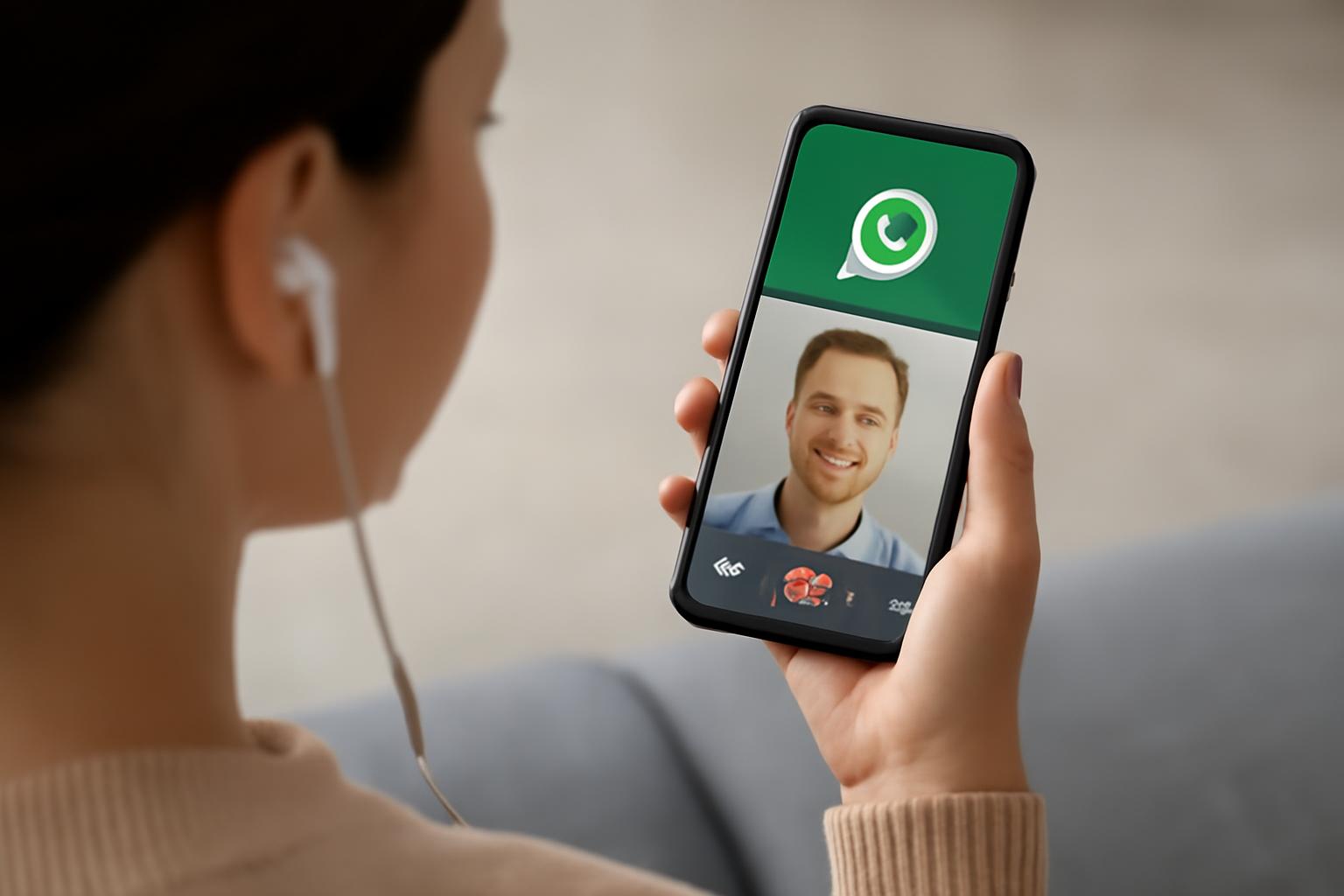
WhatsApp üzerinden yapılan sesli ve görüntülü aramalar, hızlı iletişim için oldukça pratik olsa da bağlantı kalitesi her zaman aynı olmayabilir. Konuşma sırasında sesin robotlaşması, görüntünün donması, karşı tarafın sizi duyamaması ya da aramanın sık sık kopması; çoğu zaman internet bağlantısı, cihaz izinleri veya ses çıkışıyla ilgili basit bir nedenden kaynaklanır.
İyi haber şu ki bu sorunların büyük bölümü birkaç temel kontrolle çözülebilir. Aşağıdaki adımları uygulayarak WhatsApp aramalarında daha net ses, daha akıcı görüntü ve daha kararlı bağlantı elde edebilirsiniz.
Daha fazla bilgi için WhatsApp bağlantı ve sorun giderme önerileri adresindeki resmi kaynağı inceleyebilirsiniz.
WhatsApp arama kalitesi neden düşer?
Sesli ve görüntülü arama performansı yalnızca telefonun teknik özelliklerine bağlı değildir. Aramanın iki tarafındaki internet bağlantısı, Wi-Fi ağının yoğunluğu, mikrofon ve kamera izinleri, Bluetooth cihazları ve telefonun işlem yükü de kaliteyi doğrudan etkiler.
En yaygın belirtiler ve olası nedenler şunlardır:
- Sesin kesilmesi veya robotlaşması: Zayıf, kararsız ya da yoğun kullanılan internet bağlantısı.
- Karşı tarafın sizi duyamaması: Mikrofon izninin kapalı olması, mikrofonun başka bir uygulama tarafından kullanılması veya Bluetooth bağlantısı.
- Görüntünün donması: Düşük bağlantı hızı, arka planda çalışan uygulamalar ya da kamera erişimi sorunu.
- Yankı oluşması: Telefonun hoparlör sesinin mikrofona geri dönmesi veya uygun olmayan kulaklık kullanımı.
- Aramanın başlamaması: Uygulama sürümü, cihaz izinleri veya ağ kısıtlamaları.
Önce internet bağlantınızı kontrol edin
WhatsApp aramalarında kaliteyi en çok etkileyen unsur internet bağlantısının kararlı olmasıdır. Sinyal çubuklarının dolu görünmesi tek başına yeterli değildir; bağlantı kısa süreli kopuyor veya yoğunluk nedeniyle gecikiyorsa konuşma kalitesi yine düşebilir.
Wi-Fi ve mobil veri arasında geçiş yapın
Arama sırasında sorun yaşıyorsanız mevcut bağlantı türünü değiştirerek test yapın. Wi-Fi kullanıyorsanız mobil veriye, mobil veri kullanıyorsanız farklı bir Wi-Fi ağına geçin. Sorun yalnızca belirli bir ağda ortaya çıkıyorsa problem büyük ihtimalle telefonunuzdan değil, o ağın yoğunluğu veya yapılandırmasından kaynaklanır.
Modeme ve erişim noktasına yaklaşın
Telefon ile modem arasındaki mesafe arttıkça veya arada kalın duvarlar oldukça Wi-Fi sinyali zayıflayabilir. Özellikle görüntülü görüşmelerde modeme yaklaşmak, aramayı daha kararlı hâle getirebilir.
İş yeri, okul, otel veya ortak kullanım alanlarındaki ağlarda WhatsApp trafiği kısıtlanabilir. Böyle bir yerdeyseniz kısa bir test için telefonunuzun mobil erişim noktasını kullanmayı deneyin.
Mikrofon ve kamera izinlerini açın
WhatsApp’ın sesli ve görüntülü aramalarda çalışabilmesi için mikrofon ve kamera erişimine izin verilmesi gerekir. Bu izinlerden biri kapalıysa arama bağlansa bile karşı taraf sizi duyamaz veya görüntünüzü göremez.
iPhone’da izinleri kontrol etme
- Ayarlar uygulamasını açın.
- Gizlilik ve Güvenlik bölümüne girin.
- Mikrofon seçeneğinde WhatsApp’ın açık olduğundan emin olun.
- Aynı işlemi Kamera bölümü için de tekrarlayın.
iPhone’da mikrofon kullanılırken turuncu, kamera kullanılırken yeşil gösterge görünür. Bu göstergeler, ilgili donanımın aktif olduğunu anlamanıza yardımcı olur.
Android’de izinleri kontrol etme
- Ayarlar > Uygulamalar bölümünü açın.
- Uygulama listesinden WhatsApp uygulamasını seçin.
- İzinler menüsüne dokunun.
- Mikrofon ve Kamera izinlerini, uygulama kullanılırken izin verilecek şekilde etkinleştirin.
Android telefonlarda hızlı ayarlar panelindeki kamera veya mikrofon erişim düğmeleri de kapalı olabilir. Bu düğmelerden biri devre dışıysa uygulama izni açık olsa bile WhatsApp donanıma erişemeyebilir.
Ses gelmiyor veya karşı taraf sizi duymuyorsa
Ses sorunu yaşandığında ilk olarak telefonun ses seviyesini artırın. Cihaz sessiz moddaysa veya medya ses seviyesi çok düşükse arama sırasında karşı tarafı duyamayabilirsiniz.
Bluetooth bağlantısını kontrol edin
Telefonunuz daha önce bağlandığınız bir kulaklığa, otomobil sistemine veya kablosuz hoparlöre otomatik olarak bağlanmış olabilir. Bu durumda WhatsApp aramasının sesi telefon hoparlörü yerine Bluetooth cihazından çıkabilir.
Arama ekranında ses çıkışının doğru cihazı kullandığını kontrol edin. Emin değilseniz Bluetooth’u geçici olarak kapatıp aramayı yeniden deneyin.
Telefonun yakınlık sensörünü ve kılıfını kontrol edin
Telefon kulağa yaklaştırıldığında ekranın kapanması normaldir. Ancak kalın ekran koruyucular veya telefon kılıfları yakınlık sensörünü etkileyebilir. Ekran beklenmedik şekilde kapanıyor ve ses doğru kanaldan gelmiyorsa kılıfı çıkararak kısa bir test yapın.
Gürültü engellemeyi deneyin
Kalabalık, rüzgârlı veya yankılı ortamlarda WhatsApp’ın desteklediği cihazlarda bire bir arama sırasında gürültü engelleme seçeneği kullanılabilir. Arama sırasında ek seçenekler menüsünü açarak bu özelliği etkinleştirebilirsiniz. Özellik her cihazda bulunmayabilir.
Görüntülü aramalarda görüntüyü iyileştirme
Görüntülü aramada akıcılık için yalnızca internet hızı değil, ışık ve kamera kullanım koşulları da önemlidir.
- Işığı karşınıza alın: Pencere veya güçlü bir lamba arkanızda kalırsa yüzünüz karanlık görünebilir.
- Kamera lensini temizleyin: Parmak izi ve toz, görüntüyü bulanıklaştırabilir.
- Telefonu sabitleyin: Telefonu elde sürekli hareket ettirmek görüntünün daha yorucu görünmesine neden olur.
- Arka plandaki uygulamaları kapatın: Özellikle kamera, video ve oyun uygulamaları cihaz kaynaklarını tüketebilir.
- Düşük güç modunu kontrol edin: Bazı telefonlarda pil tasarrufu, arka plan etkinliklerini veya ağ kullanımını sınırlayabilir.
Görüntü birkaç saniyede bir donuyorsa önce kamerayı kapatıp yalnızca sesli aramayı deneyin. Sesli arama düzeliyorsa sorun büyük ihtimalle bağlantının görüntülü görüşme için yeterli kararlılıkta olmamasıdır.
Ayrıca Okuyun: iPad mini İçin Depolama Alanı Seçimi: 128 GB Yeterli mi?
WhatsApp ve telefon yazılımını güncel tutun
Eski uygulama sürümleri, yeni işletim sistemi güncellemeleriyle uyumsuzluk veya kamera-mikrofon hataları oluşturabilir. Uygulama mağazasından WhatsApp için bekleyen bir güncelleme olup olmadığını kontrol edin.
Aynı şekilde telefonun işletim sistemi için sunulan güncellemeleri de yükleyin. Güncelleme sonrasında sorun başladıysa telefonu yeniden başlatmak ve WhatsApp’ı tamamen kapatıp tekrar açmak çoğu zaman ilk denenmesi gereken adımlardır.
WhatsApp arama kalitesi için pratik kontrol listesi
Aramadan önce aşağıdaki kısa kontrol listesini uygulamak, görüşme sırasında yaşanabilecek sorunları azaltır:
- Wi-Fi veya mobil veri bağlantısının kararlı olduğunu kontrol edin.
- WhatsApp’ın mikrofon ve kamera izinlerini açın.
- Bluetooth kulaklık veya araç bağlantısını kontrol edin.
- Telefonun ses seviyesini artırın.
- Kamera lensini temizleyin ve yüzünüze yeterli ışık gelmesini sağlayın.
- Arka planda çalışan yoğun uygulamaları kapatın.
- WhatsApp’ı ve telefonu yeniden başlatın.
- Mümkünse farklı bir ağ üzerinden deneme araması yapın.
Sorun devam ederse ne yapmalısınız?
Yukarıdaki adımlara rağmen sorun devam ediyorsa problemin cihaz donanımıyla ilgili olup olmadığını anlamak için telefonun normal kamera uygulamasını ve ses kaydedicisini test edin. Kamera uygulamasında da görüntü bozuksa veya ses kaydında mikrofon çalışmıyorsa WhatsApp’tan bağımsız bir donanım ya da işletim sistemi sorunu olabilir.
Sorun yalnızca tek bir kişiyle yapılan görüşmede yaşanıyorsa karşı tarafın bağlantısını ve cihaz ayarlarını da kontrol etmesini isteyin. Her aramada, farklı ağlarda ve farklı kişilerle aynı problem görülüyorsa WhatsApp’ı güncelledikten sonra uygulamayı kapatıp açın; gerekirse önemli sohbetlerinizi yedekledikten sonra yeniden kurulum seçeneğini değerlendirin.
WhatsApp aramalarında kaliteli bir deneyim için en pahalı telefona sahip olmak şart değildir. Kararlı bir bağlantı, doğru mikrofon ve kamera izinleri, temiz bir ses çıkışı ve uygun aydınlatma çoğu görüşmede belirgin fark yaratır. Sorunu tek seferde çözmeye çalışmak yerine bağlantı, izinler ve donanım adımlarını sırayla test etmek, problemin kaynağını çok daha hızlı bulmanızı sağlar.
TeknobooX.com Olarak Türkiye ve Dünya’da gelişen teknoloji haberlerini hızlı ve kolay bir şekilde sizlere ulaştırmayı amaç edinmiştir. Sizlerde gelişen teknoloji haberlerinden haberdar olmak istiyorsanız, sitemizi takip edebilirsiniz.
Şunları da beğenebilirsin