iPad mini de Çoklu Görev Özellikleri Nasıl Kullanılır? Verimlilik İpuçları
 Ahmet KARGI
Ekim 30, 2026 7:39 pm
.
8 dk okuma
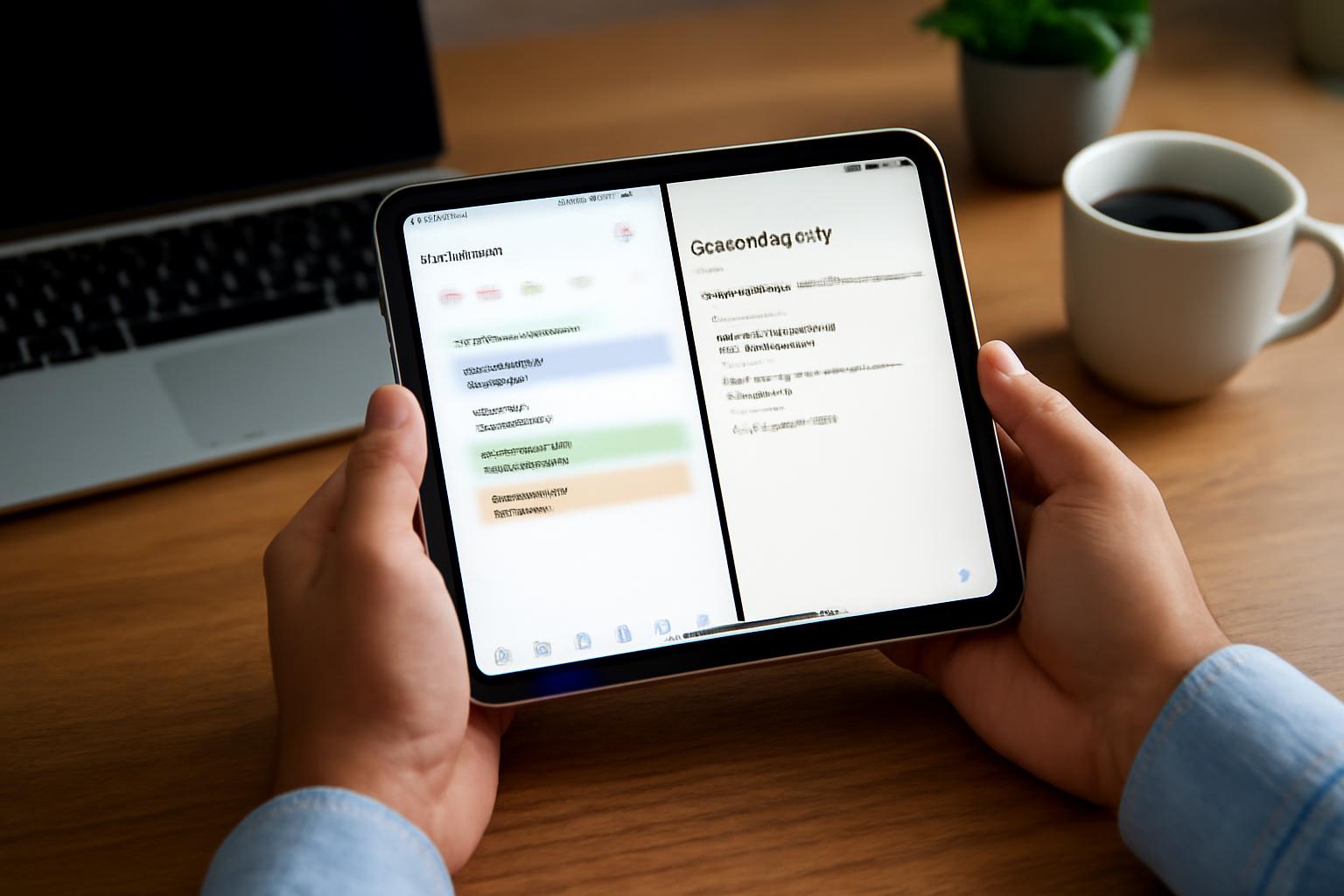
iPad mini, küçük boyutuna rağmen yalnızca video izlemek veya internette gezinmek için kullanılan bir tablet değil. Doğru ayarlar ve birkaç pratik alışkanlıkla not alırken araştırma yapabilir, bir toplantıyı takip ederken takviminizi açabilir ya da çizim uygulamasıyla çalışırken referans görselinizi ekranda tutabilirsiniz.
Bu rehberde iPad mini’de çoklu görev özelliklerinin nasıl kullanılacağını, hangi pencere düzeninin hangi iş akışına uygun olduğunu ve cihazı daha verimli hâle getirecek ipuçlarını adım adım ele alıyoruz. Kullanılan menü adları iPadOS’un güncel sürümlerindeki arayüze göre değişebilir; temel kullanım mantığı ise benzerdir.
iPad mini’de çoklu görev ayarları nerede bulunur?
Çoklu görev seçeneklerine ulaşmak için Ayarlar > Çoklu Görev ve Hareketler bölümünü açın. iPadOS sürümünüze ve cihazınıza bağlı olarak burada tam ekran uygulamalar, pencereli uygulamalar veya Stage Manager seçeneklerini görebilirsiniz. Pencereli uygulamalar, uygulamaları ekranda yeniden boyutlandırıp taşımanıza izin verirken Stage Manager, farklı uygulama gruplarını proje bazında düzenlemeye yardımcı olur.
Günlük kullanım için başlangıçta Pencereli Uygulamalar seçeneği daha anlaşılır olabilir. Bu mod, iPad mini’nin küçük ekranında uygulamaları yan yana veya üst üste konumlandırmanıza imkân tanır. Stage Manager ise aynı anda birden fazla uygulama grubuyla çalışan ve pencere düzenini sık sık değiştiren kullanıcılar için daha işlevseldir.
iPad mini’de iki uygulamayı aynı anda açma
İki uygulamayı birlikte kullanmanın en pratik yolu, önce bir uygulamayı açıp ardından Dock’tan veya Uygulama Arşivi’nden ikinci uygulamayı seçmektir. Pencereli uygulamalar etkinse açılan pencerenin köşesinden tutarak boyutunu değiştirebilir, üst bölümünden sürükleyerek ekrandaki konumunu ayarlayabilirsiniz.
Örneğin Safari’de bir makaleyi okurken Notes uygulamasını açıp önemli noktaları yazabilirsiniz. Daha verimli bir kullanım için Safari penceresini ekranın büyük bölümünde, Notes’u ise daha dar bir alanda konumlandırmak genellikle daha iyi sonuç verir. Böylece kaynak metin okunabilir kalırken not alanı da erişilebilir olur.
Daha fazla bilgi için iPad de çoklu görev kullanımı adresindeki resmi kaynağı inceleyebilirsiniz.
En kullanışlı uygulama eşleşmeleri
- Safari + Notes: Araştırma yaparken özet çıkarmak için.
- Safari + Files: Dosya indirirken veya belgeleri kontrol ederken.
- Calendar + Mail: Toplantı planlarken e-posta içeriğini gözden geçirmek için.
- Freeform + Safari: Fikir panosu hazırlarken görsel ve bilgi toplamak için.
- Kitaplar + Notes: Ders veya mesleki okuma sırasında alıntı ve fikirleri kaydetmek için.
Stage Manager iPad mini’de nasıl kullanılır?
Stage Manager, açık uygulamaları ekranın sol tarafındaki bir listede gruplayarak farklı çalışma alanları arasında geçiş yapmanızı sağlar. Özelliği Ayarlar > Çoklu Görev ve Hareketler > Stage Manager yolundan etkinleştirebilir veya Denetim Merkezi üzerinden açabilirsiniz. Stage Manager ile pencereleri yeniden boyutlandırabilir, üst üste yerleştirebilir ve belirli görevler için uygulama grupları oluşturabilirsiniz.
Stage Manager’ı iPad mini’de en verimli şekilde kullanmak için her grubu belirli bir amaca göre oluşturun. Örneğin bir ders çalışma grubu içinde Safari, Notes ve Books; bir iş grubu içinde Mail, Calendar ve Files bulunabilir. Böylece uygulamaları her defasında tek tek açmak yerine hazır çalışma düzenleri arasında geçiş yapabilirsiniz.
Ancak iPad mini’nin ekranı büyük iPad modellerine göre daha sınırlı olduğu için aynı anda çok fazla pencere açmak verimliliği artırmak yerine dikkati dağıtabilir. İki veya üç uygulamayı geçmeyen sade çalışma alanları genellikle daha kullanışlıdır.
Slide Over ile küçük bir uygulamayı üstte tutma
Güncel iPadOS sürümlerinde Slide Over, bir pencereyi diğer uygulamaların üzerinde tutmanıza yardımcı olur. Örneğin ana çalışma alanınızda bir belge açıkken hesap makinesini, mesajlaşma uygulamasını veya kısa bir not penceresini üstte kullanabilirsiniz. Slide Over penceresi ekranın kenarına taşınabilir ve gerektiğinde kenardan içeri doğru kaydırılarak yeniden görüntülenebilir.
Bu özellik özellikle hızlı ve kısa işlemler için idealdir. Sürekli kontrol etmeniz gereken bir sohbeti veya uzun süre kullanacağınız ikinci uygulamayı Slide Over’da tutmak, iPad mini’nin küçük ekranında çalışma alanını gereksiz yere daraltabilir.
Picture in Picture ile video izlerken çalışın
Desteklenen video uygulamalarında Picture in Picture özelliği, video oynatmayı küçük ve hareket ettirilebilir bir pencereye dönüştürür. Böylece bir eğitim videosunu izlerken not alabilir veya görüntülü görüşme devam ederken başka bir uygulamaya geçebilirsiniz. iPadOS ayarlarında otomatik Picture in Picture seçeneği açıksa, ana ekrana döndüğünüzde desteklenen videolar ve FaceTime görüşmeleri küçük pencere olarak devam edebilir.
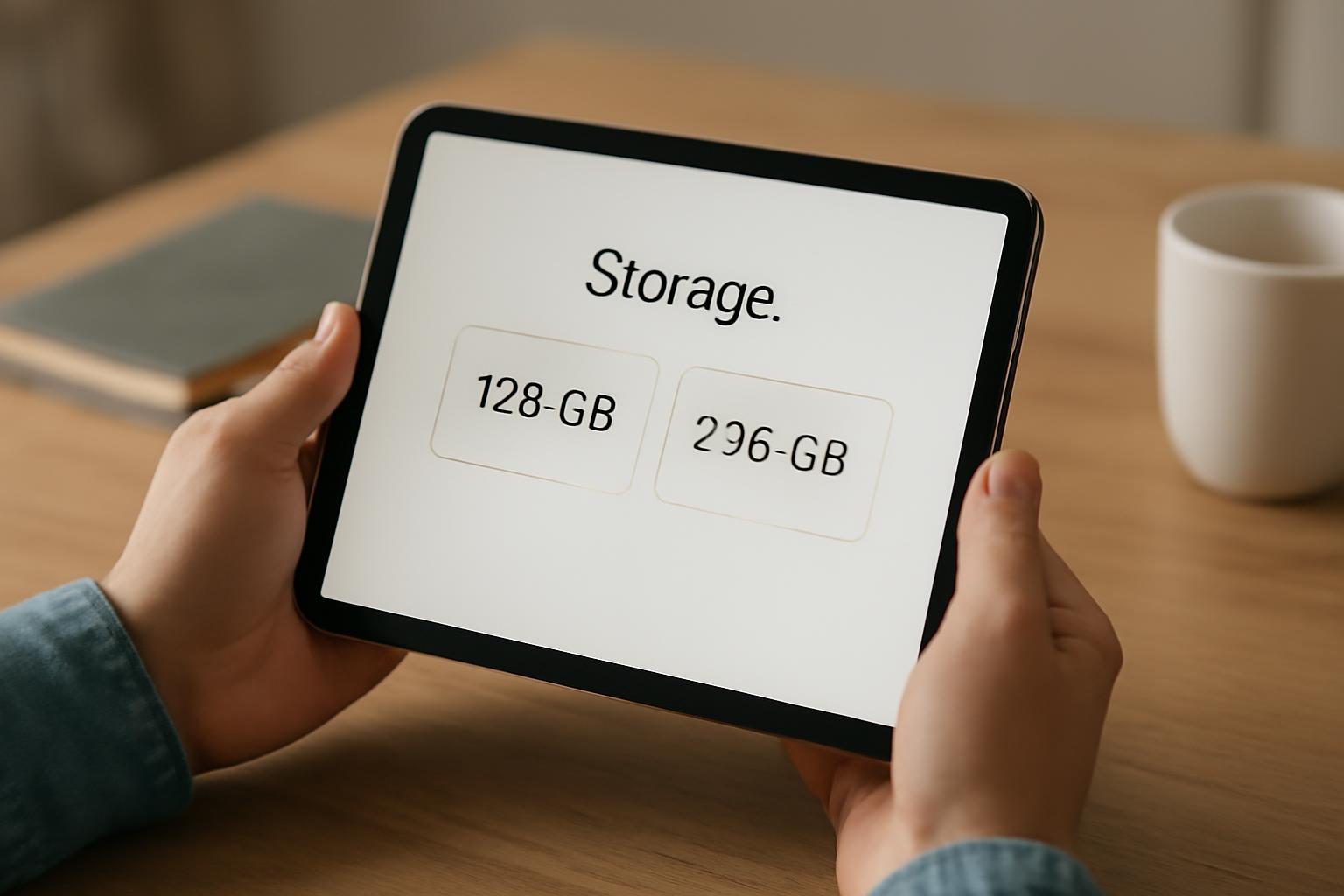
Ayrıca Okuyun: iPad mini İçin Depolama Alanı Seçimi: 128 GB Yeterli mi?
Bu özelliği ders videolarında kullanırken videoyu ekranın dikkat dağıtmayan bir köşesine yerleştirin. Not uygulamasını daha geniş alanda bırakmak, sürekli pencere boyutu değiştirme ihtiyacını azaltır.
Apple Pencil ile çoklu görev kullanımını hızlandırma
Apple Pencil kullanıyorsanız, ekrandan köşeye doğru kaydırma hareketiyle Quick Note başlatma gibi kısayollardan yararlanabilirsiniz. Bu yöntem, açık uygulamayı kapatmadan kısa bir fikir, bağlantı veya yapılacaklar notu oluşturmak için pratiktir. iPad mini’nin Apple Pencil Pro ve Apple Pencil USB-C desteği, not alma ve çizim odaklı iş akışlarını daha akıcı hâle getirebilir.
Örneğin Safari’de okuduğunuz bir yazıdan yola çıkarak Quick Note içine kısa bir hatırlatma ekleyebilir, daha sonra bu notu düzenli bir klasöre taşıyabilirsiniz. Çizim yaparken de Safari veya Photos uygulamasını referans penceresi olarak açık tutmak, sürekli uygulamalar arasında geçiş yapma ihtiyacını azaltır.
Klavye ile iPad mini’de daha hızlı çalışın
Harici bir klavye bağladığınızda iPad mini’de uygulamalar arasında geçiş yapmak ve pencereleri yönetmek çok daha hızlı olabilir. Command-Tab açık uygulamalar arasında geçiş yapar, Command-Space Spotlight aramasını açar, Command-W pencereyi kapatır ve Command-M pencereyi küçültür. iPadOS, kullandığınız uygulamaya göre mevcut klavye kısayollarını Command tuşuna basılı tutarak görüntülemenize de izin verir.
Metin ağırlıklı çalışanlar için Command-C, Command-V, Command-Z ve Command-Shift-Z gibi temel kısayollar da önemlidir. iPad mini’yi sık sık e-posta yazmak, belge düzenlemek veya araştırma yapmak için kullanıyorsanız, küçük bir Bluetooth klavye bile dokunmatik kullanıma kıyasla ciddi zaman kazandırabilir.
iPad mini’de verimlilik için pratik kullanım senaryoları
1. Öğrenciler için ders çalışma düzeni
Safari’yi geniş pencerede, Notes veya Freeform’u daha dar pencerede açın. Ders materyalini okurken ana fikirleri kısa maddeler hâlinde yazın. Uzun metinleri doğrudan kopyalamak yerine kendi cümlelerinizle özetlemek, notların daha sonra tekrar kullanılmasını kolaylaştırır.
2. Toplantı ve iş takibi
Calendar ve Notes uygulamalarını birlikte kullanarak toplantı gündemini bir tarafta, alınan kararları diğer tarafta tutabilirsiniz. Toplantı sırasında bir dosyaya ihtiyaç duyarsanız Files uygulamasını kısa süreli olarak Slide Over penceresinde açabilirsiniz.
3. Seyahat planlama
Safari’de uçuş veya konaklama araştırırken Notes’a rezervasyon bilgilerini, Maps’e göre konum notlarını ve Reminders’a yapılacakları ekleyin. iPad mini’nin taşınabilir yapısı, bu çalışma düzenini masa başından uzakta da kullanmayı kolaylaştırır.
4. Çizim ve tasarım
Çizim uygulamasını ana pencere olarak bırakıp referans görselini Photos veya Safari’de daha küçük bir pencere olarak açık tutun. Renk, kompozisyon veya perspektif çalışırken bu yöntem, görsel karşılaştırmayı hızlandırır.
Çoklu görev kullanırken dikkat edilmesi gerekenler
- Her şeyi aynı anda açmayın: Çok sayıda pencere, özellikle küçük ekranda odak kaybına neden olabilir.
- Uygulama gruplarını amaca göre ayırın: Ders, iş ve kişisel kullanım için ayrı düzenler oluşturun.
- Dock’u sade tutun: En sık kullandığınız uygulamaları Dock’a yerleştirmek, ikinci uygulamayı açmayı hızlandırır.
- Bildirimleri azaltın: Çalışma sırasında gereksiz bildirimleri kapatmak, çoklu görevin dikkat dağıtmasını önler.
- Pencere boyutlarını ihtiyaca göre ayarlayın: Okuma uygulamasına daha fazla, kısa not alanına daha az yer ayırabilirsiniz.
iPad mini’de çoklu görev özelliklerinden en iyi sonucu almak, mümkün olduğunca fazla uygulama açmaktan değil, doğru iki veya üç uygulamayı doğru düzende kullanmaktan geçer. Özellikle Safari, Notes, Files, Calendar ve Apple Pencil uyumlu uygulamalarla oluşturulan sade iş akışları; ders çalışmadan seyahat planlamaya kadar pek çok günlük işi daha düzenli hâle getirebilir.
TeknobooX.com Olarak Türkiye ve Dünya’da gelişen teknoloji haberlerini hızlı ve kolay bir şekilde sizlere ulaştırmayı amaç edinmiştir. Sizlerde gelişen teknoloji haberlerinden haberdar olmak istiyorsanız, sitemizi takip edebilirsiniz.
Şunları da beğenebilirsin